Ajouter une vidéo MP4 sur Shopify sans YouTube
Importez le MP4 dans les fichiers Shopify, puis choisissez-le dans une section Vidéo ou collez son lien dans une balise video. Le chemin exact pour la page d'accueil, les fiches produits, les pages et les articles de blog, les différences avec une vidéo YouTube intégrée, et les erreurs d'import les plus courantes.
Pour ajouter une vidéo MP4 sur la page d'accueil de votre boutique Shopify sans YouTube, importez le fichier dans Contenu > Fichiers, puis ouvrez Boutique en ligne > Thèmes > Personnaliser, ajoutez une section Vidéo à la page d'accueil et sélectionnez le fichier sous Shopify-hosted video (vidéo hébergée par Shopify). Si votre thème n'a aucune section vidéo qui accepte un fichier, ajoutez une section Liquid personnalisé et collez une balise <video> qui pointe vers le lien copié depuis Fichiers. Shopify diffuse alors la vidéo, sans logo YouTube, sans titre et sans vidéos suggérées autour.
D'anciens guides renvoient encore vers Paramètres > Fichiers (la page se trouve désormais sous Contenu) ou citent un plafond de 20 Mo. La limite actuelle, d'après les exigences de Shopify sur les fichiers, est de 1 Go et 10 minutes par vidéo, vérifiée le 1er octobre 2026.
Pourquoi les marchands évitent les vidéos YouTube intégrées sur leur boutique
Une vidéo YouTube intégrée utilise le lecteur de YouTube, avec trois règles fixées dans la documentation des paramètres du lecteur YouTube :
- Impossible de désactiver les vidéos suggérées. Depuis le 25 septembre 2018,
rel=0se contente de limiter les vidéos associées à la même chaîne. Le centre d'aide de Shopify le confirme : YouTube ne permet pas de désactiver les vidéos associées. - L'avatar de la chaîne et le titre de la vidéo s'affichent toujours, avant la lecture, en pause et à la fin. Le paramètre
modestbranding, qui masquait autrefois le logo YouTube, est obsolète et sans effet depuis le 15 août 2023. - Lecture automatique rime avec suivi dès le chargement. Avec la lecture automatique activée, YouTube collecte et partage les données de lecture dès le chargement de la page.
La page d'aide de YouTube sur l'intégration traite des clics : un spectateur qui clique ou appuie hors de la vidéo intégrée part vers un autre site, qui peut le suivre. Un acheteur qui appuie sur le titre atterrit sur YouTube, loin de votre panier. Le mode de confidentialité avancé (le domaine youtube-nocookie.com) empêche que la vue personnalise YouTube et ses publicités, mais le titre, l'avatar et les suggestions restent affichés.
YouTube reste la solution pour une vidéo de plus de 1 Go ou de plus de 10 minutes : les limites de Shopify ne s'appliquent pas aux liens Vimeo ou YouTube intégrés.
Étape 1 : importer la vidéo dans les fichiers Shopify
La procédure d'import sur Shopify est la même pour toutes les destinations :
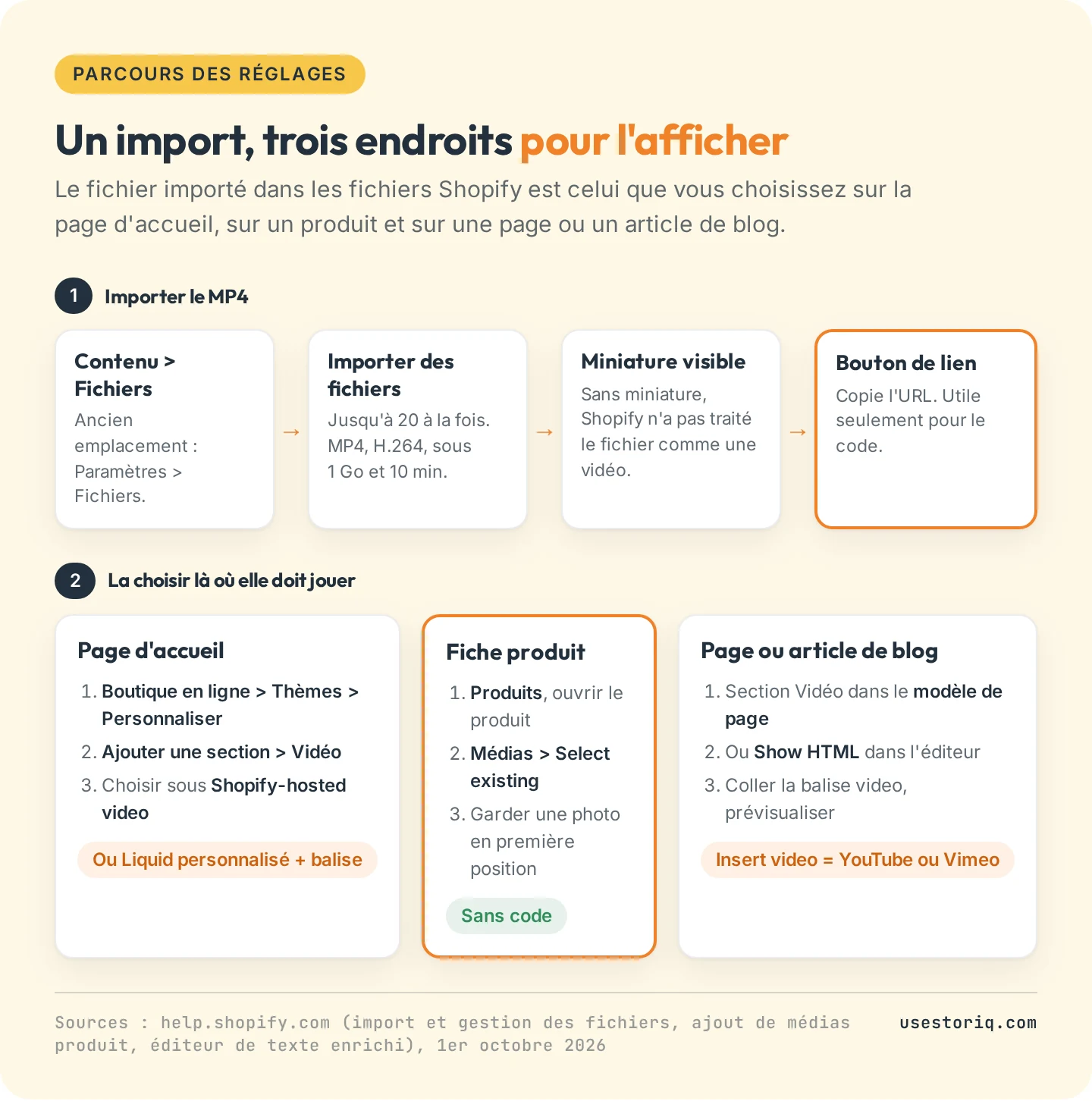
- Dans votre admin, allez dans Contenu > Fichiers.
- Cliquez sur Importer des fichiers (Upload files) et sélectionnez le MP4 (jusqu'à 20 fichiers à la fois).
- Attendez la miniature. Si elle n'apparaît pas, Shopify n'a pas pu traiter la vidéo (voir les erreurs plus bas).
- Pour le code, cliquez sur le bouton de lien (Link) à côté du fichier pour copier son URL.
Avant d'importer une vidéo dans les fichiers Shopify, exportez un MP4 avec une vidéo en H.264 (le seul codec vidéo listé par Shopify) et un son en AAC. Notre page sur la taille et le format des vidéos Shopify donne toutes les limites et les réglages d'export. Les forfaits plafonnent aussi le nombre de fichiers : une boutique Basic stocke 250 vidéos et modèles 3D et 50 Go de vidéo, Grow 1 000 et 500 Go. Une boutique en période d'essai ne peut pas importer de vidéo.
Ajouter la vidéo MP4 sur votre page d'accueil Shopify sans YouTube
Option 1 : la section Vidéo et son réglage de vidéo hébergée par Shopify
Allez dans Boutique en ligne > Thèmes > Personnaliser et, sur la page d'accueil, cliquez sur Ajouter une section. Dans Dawn, choisissez Vidéo et sélectionnez votre fichier sous Shopify-hosted video. Laissez vide le champ Or embed video from URL (ou intégrer une vidéo depuis une URL) : le thème ne s'en sert que si vous n'avez choisi aucun fichier. Dans Horizon, ajoutez un bloc Vidéo et réglez Source sur Uploaded (fichier importé).
Avec la section de Dawn, l'image de couverture définie dans Fichiers sert d'affiche, et la vidéo démarre au clic, avec le son. Le bloc d'Horizon peut se lancer automatiquement, sans le son. Le guide de la vidéo sur la page d'accueil Shopify compare toutes les sections, les fonds de hero et leur poids sur la page.
Option 2 : Liquid personnalisé avec une balise video
Quand aucune section n'accepte de fichier, ou si vous voulez maîtriser la lecture, cliquez sur Ajouter une section, choisissez Liquid personnalisé (Custom Liquid) et collez ceci dans le champ Liquid code :
<video controls muted playsinline preload="metadata"
  poster="PASTE-THE-COVER-IMAGE-LINK.jpg"
  style="display:block;width:100%;height:auto">
  <source src="PASTE-THE-VIDEO-LINK-FROM-FILES.mp4" type="video/mp4">
</video>
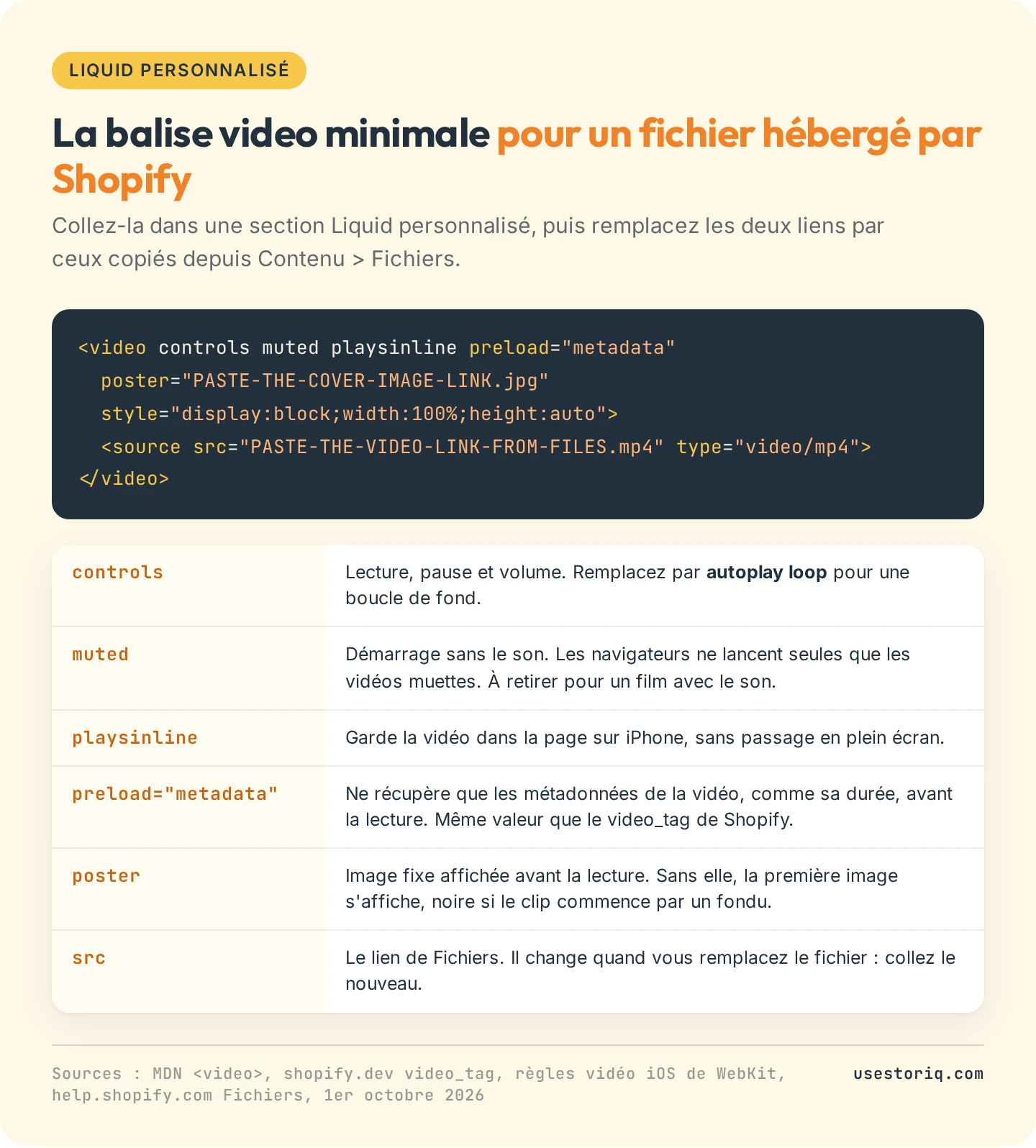
Avec cette version, la vidéo démarre sans le son, au premier appui de l'acheteur. Retirez muted pour un film avec le son. Pour une boucle de fond, remplacez controls par autoplay loop : les navigateurs ne lancent automatiquement que les vidéos sans le son.
Quand vous remplacez un fichier, Shopify précise que le nom du fichier reste le même, mais que son lien change. Collez le nouveau lien dans votre code après chaque remplacement.
Le même fichier sur les autres pages de la boutique
Fiches produits. Dans la section Médias du produit, cliquez sur Select existing (sélectionner un fichier existant) pour choisir le fichier dans Fichiers, ou sur Upload new (importer un nouveau fichier). Gardez une photo en première position : le premier média s'affiche sur les pages collections, dans le panier et au paiement. Une vidéo ne peut pas servir de média à une variante. Notre guide pour ajouter une vidéo sur une fiche produit Shopify couvre les quatre autres méthodes.
Pages et articles de blog. Le bouton Insert video (insérer une vidéo) de l'éditeur n'accepte que du code d'intégration YouTube ou Vimeo. Pour un fichier hébergé par Shopify :
- Ajoutez une section Vidéo au modèle de page dans l'éditeur de thème. Elle s'affiche sur toutes les pages qui utilisent ce modèle : créez donc un modèle alternatif pour les pages ponctuelles.
- Dans l'éditeur, cliquez sur Show HTML (afficher le HTML) et collez la même balise video. Shopify documente cette méthode pour les fichiers audio avec un lien de Fichiers. L'éditeur réécrit le HTML qu'il juge risqué : prévisualisez la page après l'enregistrement.
Vidéo YouTube intégrée ou vidéo hébergée par Shopify
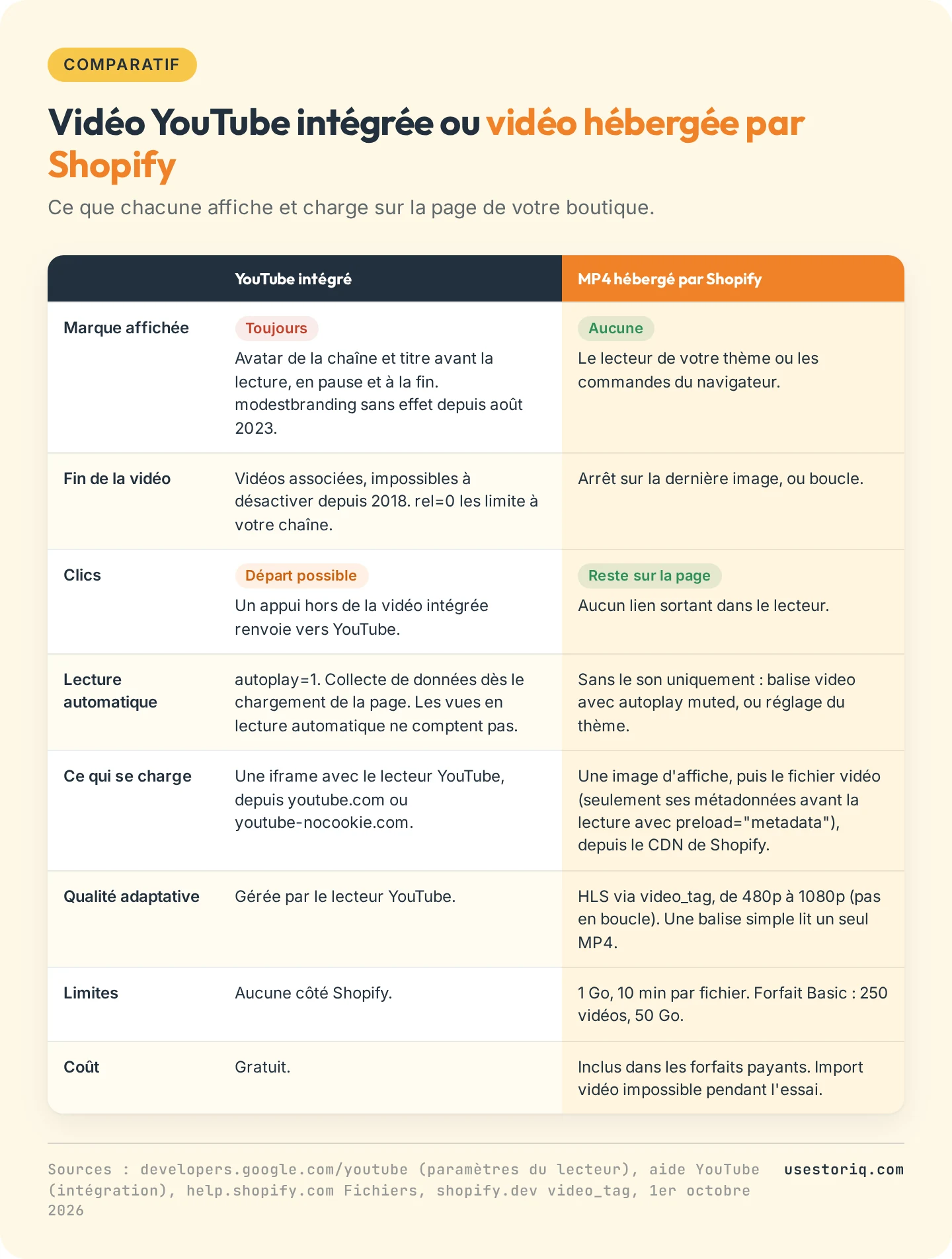
Streaming adaptatif. Les sections de thème construites sur le filtre Liquid video_tag de Shopify servent un flux HLS qui s'adapte à la connexion de l'acheteur (sauf quand la boucle est active), de 0,9 Mbit/s en 480p jusqu'à 10,4 Mbit/s en 1080p. Une balise video simple en Liquid personnalisé lit l'unique MP4 vers lequel pointe son lien.
Coût. Une vidéo hébergée par Shopify ne coûte rien de plus, mais elle compte dans le quota de vidéos de votre forfait. YouTube est gratuit et reste hors de ces limites.
Erreurs courantes et solutions
La page de dépannage des médias de Shopify associe chaque erreur à une cause :
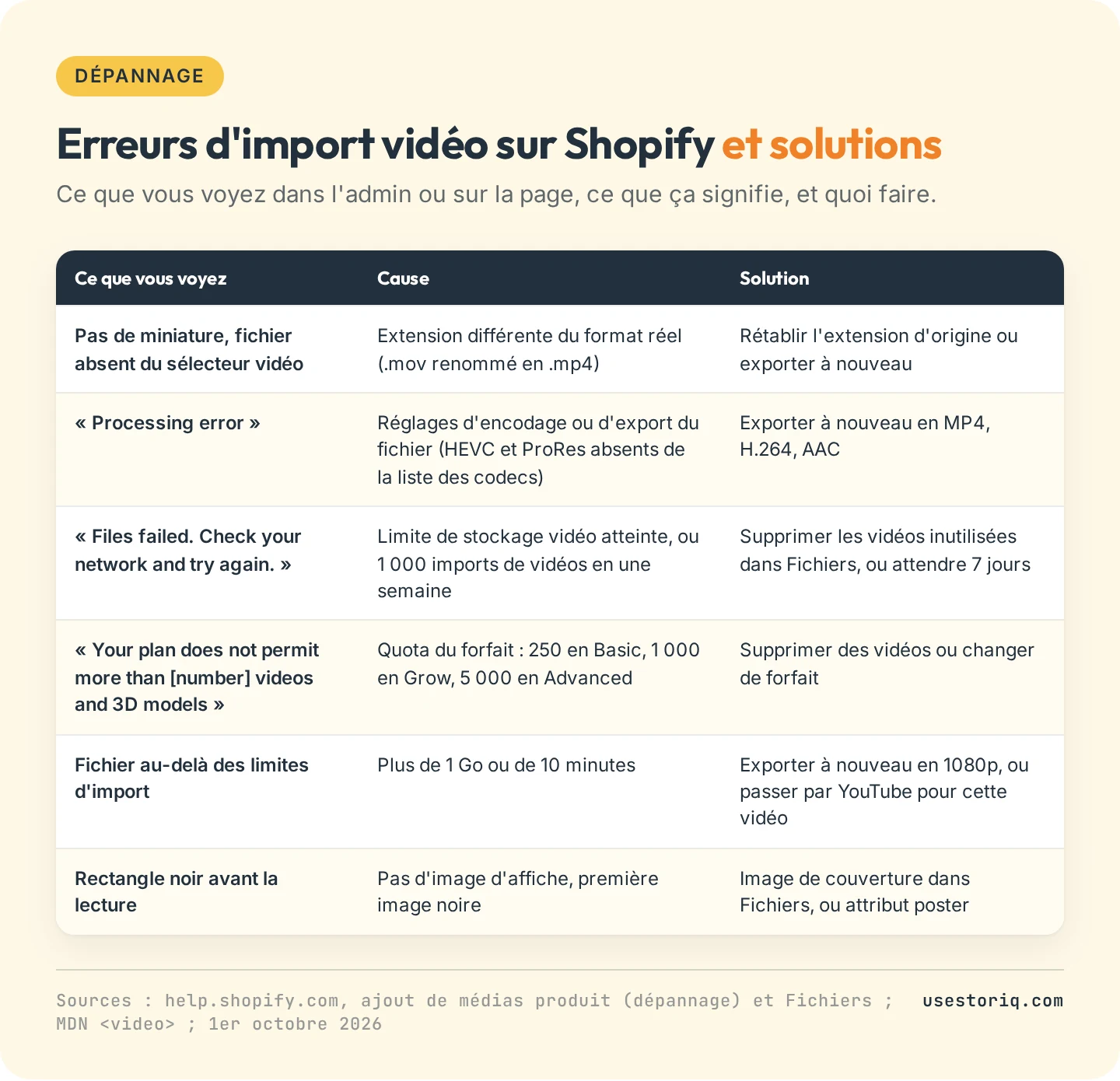
- Le sélecteur vidéo n'affiche pas le fichier. Une vidéo sans miniature, qui ne se lit pas dans Fichiers, porte une extension qui ne correspond pas à son format réel, typiquement un .mov renommé en .mp4. Shopify masque ces fichiers dans la fenêtre Select file (sélectionner un fichier). Rétablissez l'extension d'origine ou exportez à nouveau. Un GIF n'apparaît pas non plus : Shopify le compte comme une image.
- « Processing error ». Shopify n'a pas pu convertir le fichier, ce qui tient en général à ses réglages d'encodage ou d'export. HEVC (H.265) et ProRes ne figurent pas dans la liste des codecs de Shopify. Exportez à nouveau en H.264.
- « Files failed. Check your network and try again. » Pour une vidéo, ce message signifie que la boutique a atteint sa limite de stockage vidéo ou son plafond hebdomadaire de 1 000 imports de vidéos.
- Fichier trop lourd. Au-delà de 1 Go ou de 10 minutes, exportez à nouveau en 1080p, la résolution la plus haute servie aux acheteurs, ou hébergez cette vidéo-là sur YouTube.
- Une image noire avant la lecture. Sans image d'affiche, le navigateur montre la première image du film : un clip qui commence par un fondu depuis le noir affiche donc un rectangle noir. Définissez une image de couverture dans Fichiers (la section Vidéo de Dawn s'en sert) ou ajoutez un attribut
posterà votre balise.
Plusieurs clips courts au lieu d'une seule vidéo
Un film unique trouve sa place dans une section Vidéo. Cinq clips courts (un essayage, un gros plan sur la matière, un tutoriel) fonctionnent mieux en stories (une rangée de bulles qui ouvre un lecteur plein écran) ou dans un carrousel vidéo Shopify. Notre guide pour ajouter des stories façon Instagram sur Shopify explique quoi filmer.
Storiq ajoute une barre de stories à votre thème avec un bloc d'application, sans code. Les clips viennent de votre bibliothèque de fichiers Shopify, ou y arrivent quand vous les importez via Storiq : le CDN de Shopify les diffuse donc, et les limites ci-dessus s'appliquent. Le forfait Free couvre les stories sur les fiches produits. L'emplacement sur la page d'accueil fait partie du forfait Starter, à 9,99 $ par mois avec 7 jours d'essai gratuit.
Questions fréquentes
Comment importer une vidéo sur la page d'accueil de ma boutique Shopify ?
Dans votre admin Shopify, allez dans Contenu > Fichiers, cliquez sur Importer des fichiers et sélectionnez le MP4. Ouvrez ensuite Boutique en ligne > Thèmes > Personnaliser, ajoutez une section Vidéo sur la page d'accueil et sélectionnez le fichier sous Shopify-hosted video. Le fichier doit être au format MP4, MOV ou WebM, sous 1 Go et 10 minutes, et une boutique en période d'essai ne peut pas importer de vidéo.
Comment intégrer une vidéo sur ma page d'accueil Shopify ?
De deux façons. Une section du thème comme la section Vidéo de Dawn accepte soit un fichier des fichiers Shopify, soit un lien YouTube ou Vimeo. Une section Liquid personnalisé accepte du HTML : vous pouvez y coller une balise video qui pointe vers le lien copié depuis Contenu > Fichiers. La première ne demande aucun code, la seconde vous laisse régler vous-même la lecture automatique, le son coupé et l'image de couverture.
Comment importer des médias sur Shopify ?
Allez dans Contenu > Fichiers et cliquez sur Importer des fichiers, jusqu'à 20 fichiers à la fois. Tout ce que vous importez via un sélecteur de fichiers ailleurs dans l'admin, pour un produit, l'éditeur de thème ou un métachamp, arrive aussi dans la page Fichiers. Sur un produit, la section Médias propose Upload new (importer un nouveau fichier), le glisser-déposer, ou Select existing (sélectionner un fichier existant) pour réutiliser un fichier déjà présent dans Fichiers.
L'hébergement de vidéos sur Shopify est-il gratuit ?
Tous les forfaits Shopify payants incluent l'import de vidéos, dans certaines limites. Une boutique au forfait Basic peut stocker 250 vidéos et modèles 3D et 50 Go de vidéo, Grow 1 000 et 500 Go, Advanced 5 000 et 500 Go. Une boutique en période d'essai ne peut pas importer de fichiers vidéo. YouTube est gratuit lui aussi, et les limites d'import de Shopify ne s'appliquent pas aux liens YouTube ou Vimeo.