Intégrer un Reel Instagram sur Shopify sans application
Copiez le code d'intégration du Reel sur instagram.com, collez-le dans une section Liquid personnalisé ou dans la vue HTML d'une page, puis dimensionnez-le pour ordinateur et téléphone. Le code, la destination d'un tap côté acheteur, et les solutions quand l'intégration reste vide.

Pour intégrer un Reel Instagram sur Shopify sans application, ouvrez le Reel sur instagram.com dans un navigateur, cliquez sur le menu à trois points, choisissez Intégrer (Embed) et copiez le code. Dans votre admin Shopify, allez dans Boutique en ligne > Thèmes > Personnaliser, ajoutez une section Liquid personnalisé (Custom Liquid) à l'endroit où le Reel doit apparaître, collez le code et enregistrez. Pour une page ou un article de blog, collez-le plutôt dans la vue Afficher le HTML (Show HTML) de l'éditeur. Le compte doit être public et autoriser l'intégration dans ses réglages.
La procédure est gratuite. Le rendu du Reel dépend du code, de sa largeur, de la destination d'un tap et des raisons pour lesquelles il s'affiche parfois vide. Nous avons testé chaque point le 1er octobre 2026 avec un Reel public dans Chromium, en tailles ordinateur et téléphone, avec le CSS du thème Dawn de Shopify. Si vous hésitez encore sur la façon d'ajouter des Reels Instagram sur Shopify (code d'intégration, application de flux ou import), commencez par notre guide pour ajouter des Reels Instagram et des vidéos TikTok sur Shopify.
Avant de commencer : obtenir le code d'intégration d'un Reel Instagram
Le centre d'aide d'Instagram sur l'intégration pose trois conditions : les Reels des comptes privés ne s'intègrent pas, l'application Instagram ne fournit pas de code d'intégration (passez par un navigateur, sur ordinateur ou sur mobile), et un compte public peut désactiver son réglage Intégrations. Si l'option Intégrer n'apparaît pas, l'une de ces conditions s'applique.
Sur ordinateur, le réglage se trouve dans Plus > Paramètres > Partage et réutilisation > Intégrations sur des sites web (Website embeds), d'après la page d'Instagram sur la désactivation des intégrations. Vérifiez-le avant de coller le Reel d'un créateur ou d'un client : il peut le désactiver à tout moment, et votre intégration disparaît.
Sur ordinateur, le menu à trois points se trouve en haut à droite du Reel, à côté du nom du compte. Le même code permet d'intégrer un Reel Instagram sur n'importe quel site web ; seul l'endroit où vous le collez est propre à Shopify.
Les étapes pour intégrer un Reel Instagram sur Shopify
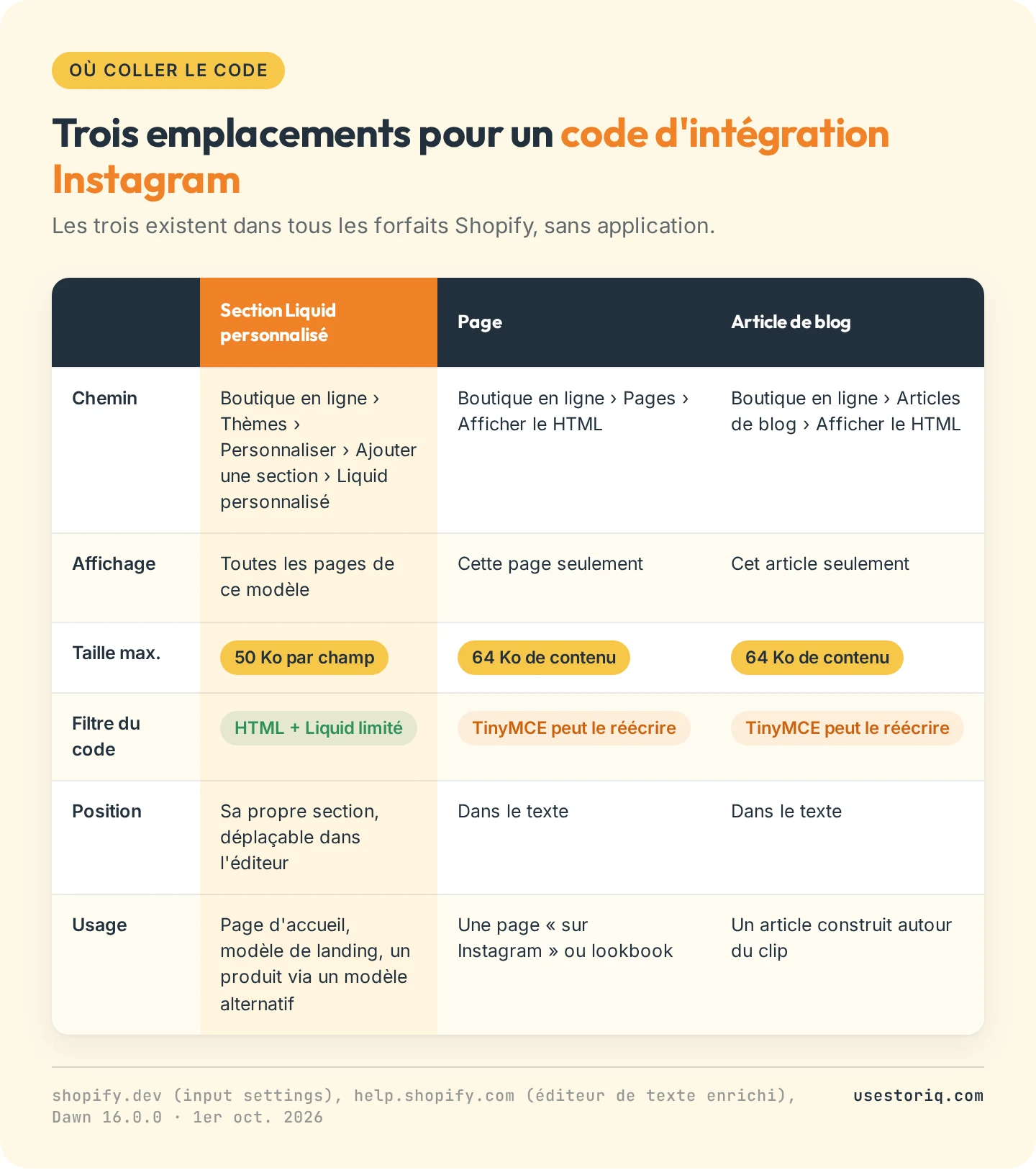
Dans un modèle de thème via une section Liquid personnalisé
- Dans votre admin, allez dans Boutique en ligne > Thèmes et cliquez sur Personnaliser.
- Choisissez le modèle dans le menu du haut : page d'accueil, un modèle de produit, un modèle de page.
- Cliquez sur Ajouter une section et choisissez Liquid personnalisé.
- Collez le code dans le champ Code Liquid (Liquid code) et cliquez sur Enregistrer.
La section s'affiche sur toutes les pages qui utilisent le modèle. Pour montrer un Reel sur un seul produit, créez un modèle de produit alternatif, ajoutez-y la section et attribuez ce modèle au produit. Le champ accepte 50 Ko au maximum, d'après la documentation développeur de Shopify sur les réglages de thème. Le code court ci-dessous pèse 446 octets.
Dans une page ou un article de blog
Ouvrez la page (Boutique en ligne > Pages) ou l'article (Boutique en ligne > Articles de blog), cliquez sur Afficher le HTML dans l'éditeur, collez le code à l'endroit prévu pour le Reel et enregistrez. Le guide de Shopify sur l'éditeur de texte enrichi donne les mêmes étapes pour les codes d'intégration de médias et fixe deux limites : 64 Ko de contenu par page ou par article, et un filtre TinyMCE qui corrige automatiquement la mise en forme HTML. Si la page en ligne n'affiche qu'un lien à la place du Reel, rouvrez Afficher le HTML et vérifiez que la ligne <script> est toujours là.
Le code d'intégration minimal et son dimensionnement
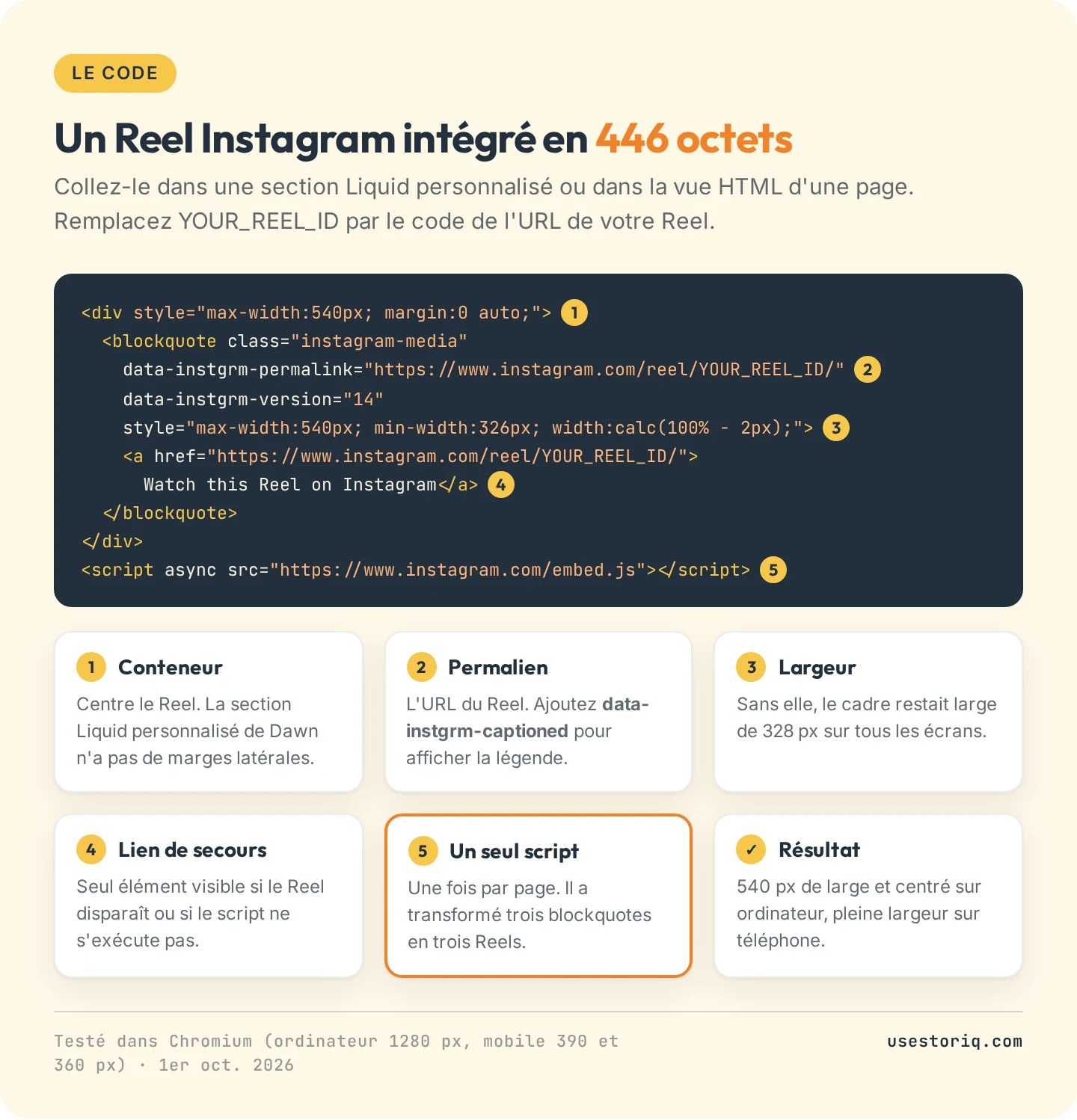
Le code a deux parties. Un blockquote contient l'adresse du Reel et un lien de secours, et une balise script charge le fichier embed.js d'Instagram, qui remplace le blockquote par une iframe qui lit le Reel. Voici la version la plus courte qui s'est affichée dans notre test, avec un conteneur qui corrige la mise en page dans Dawn :
<div style="max-width:540px; margin:0 auto;">
  <blockquote class="instagram-media"
    data-instgrm-permalink="https://www.instagram.com/reel/YOUR_REEL_ID/"
    data-instgrm-version="14"
    style="max-width:540px; min-width:326px; width:calc(100% - 2px);">
    <a href="https://www.instagram.com/reel/YOUR_REEL_ID/">
      Watch this Reel on Instagram</a>
  </blockquote>
</div>
<script async src="https://www.instagram.com/embed.js"></script>
Remplacez YOUR_REEL_ID par les caractères qui suivent /reel/ dans l'adresse du Reel. Pour plusieurs Reels, répétez le blockquote et gardez une seule ligne script : dans notre test, un seul script a affiché trois Reels.
Nos mesures :
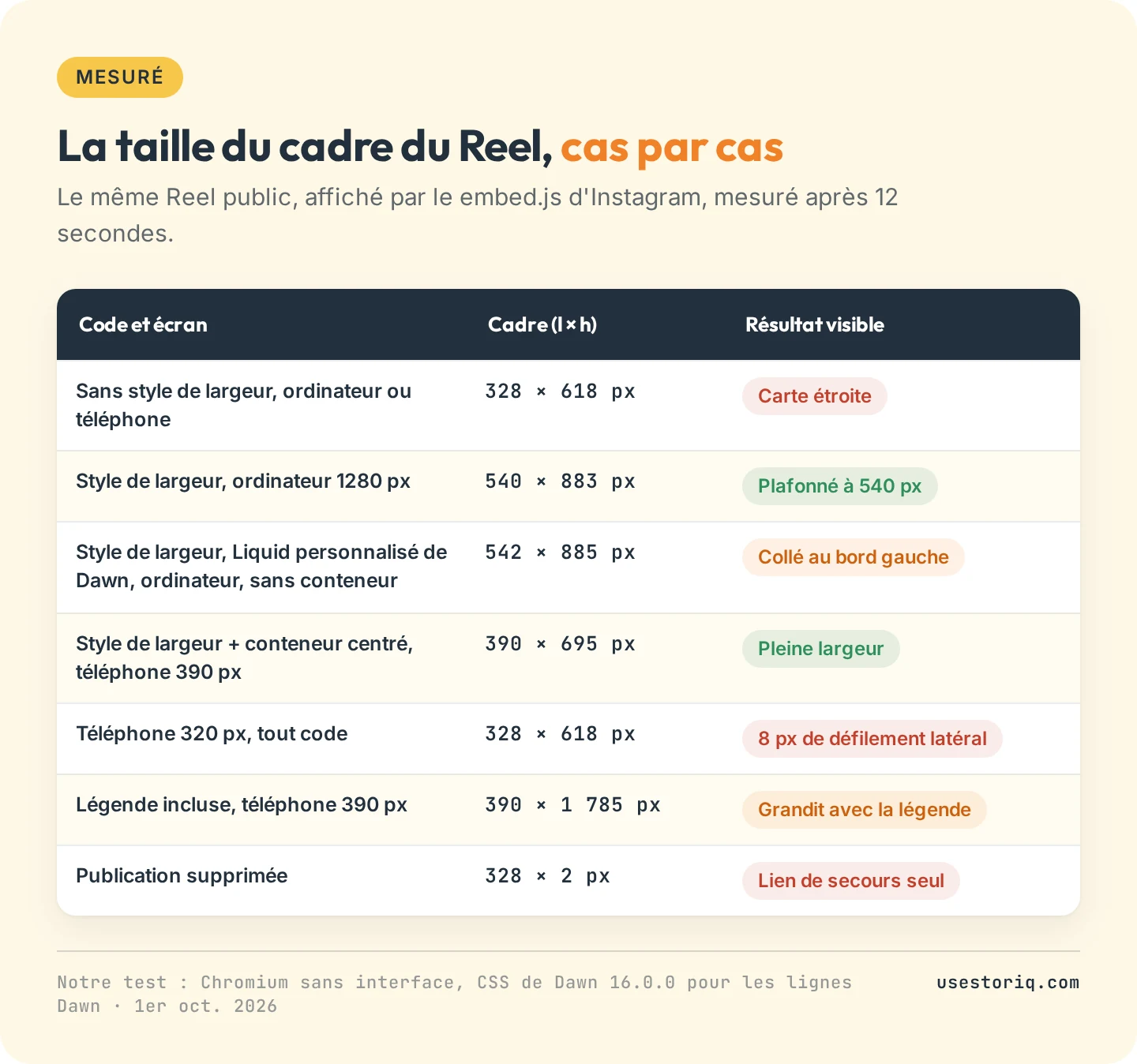
- Gardez le style de largeur. Sans lui, le cadre restait large de 328 px sur tous les écrans. Avec lui, le Reel occupait toute la largeur d'un téléphone de 390 px et s'arrêtait à 540 px sur ordinateur.
- Centrez-le vous-même dans Dawn. La section Liquid personnalisé de Dawn ajoute une marge en haut et en bas mais aucune marge latérale : sur ordinateur, le Reel restait collé au bord gauche de la fenêtre. Le conteneur div le centre.
- Tenez compte du plancher de 326 px. Le cadre ne descend jamais sous cette largeur. Sur un écran de 320 px, cela donnait 8 px de défilement horizontal : évitez les marges latérales et les colonnes étroites.
- Prévoyez un bloc haut. Environ 883 px de haut sur ordinateur, 695 px sur un téléphone de 390 px. Si votre code contient
data-instgrm-captioned, la légende s'affiche aussi : notre Reel de test atteignait alors 1 785 px sur téléphone.
Affichage côté acheteur et destination d'un tap
Le Reel ne se lance pas tout seul. L'acheteur voit une image d'aperçu avec un bouton de lecture, le nom du compte et un bouton Voir le profil (View profile) au-dessus, et quatre icônes en dessous (j'aime, commentaire, partage, enregistrement). Un tap sur la vidéo l'a lancée sur place, avec le son, sur ordinateur comme en taille téléphone.
Tout le reste du cadre est un lien. Notre Reel de test en comptait 14, des noms de compte jusqu'à Voir plus sur Instagram (View more on Instagram), et tous ouvraient instagram.com dans un nouvel onglet. Aucun tag produit, aucun prix : l'acheteur qui veut l'article doit remonter jusqu'à votre bouton d'achat.
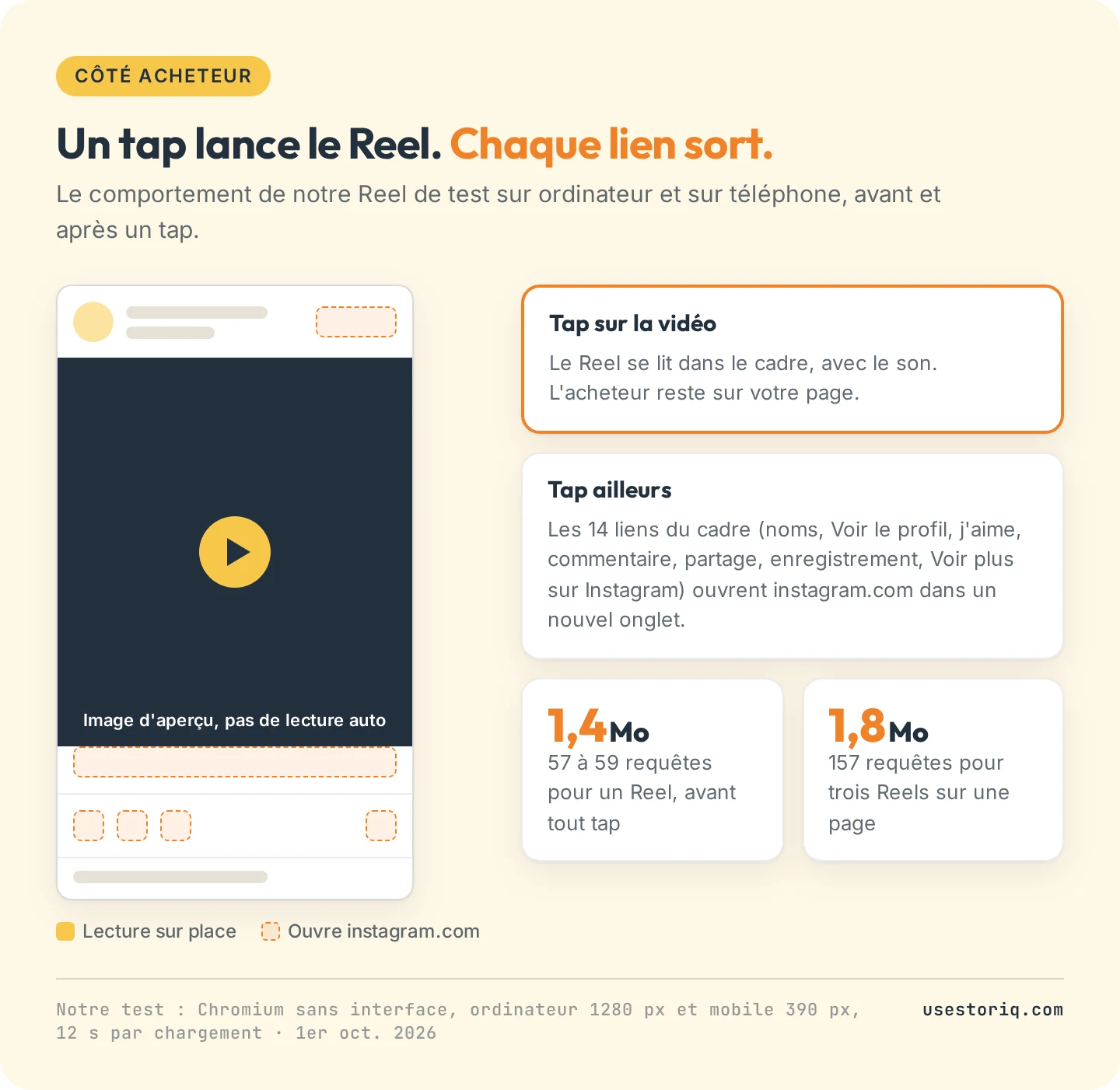
Un Reel a généré 57 à 59 requêtes et transféré environ 1,4 Mo avant tout tap, dont 0,93 Mo de scripts. Trois Reels sont arrivés à 157 requêtes et 1,8 Mo, parce que les scripts ne se chargent qu'une fois. Si le Reel va sur votre page d'accueil, notre guide sur la vidéo en page d'accueil Shopify explique comment garder cette page rapide.
Reel Instagram intégré invisible : causes et solutions
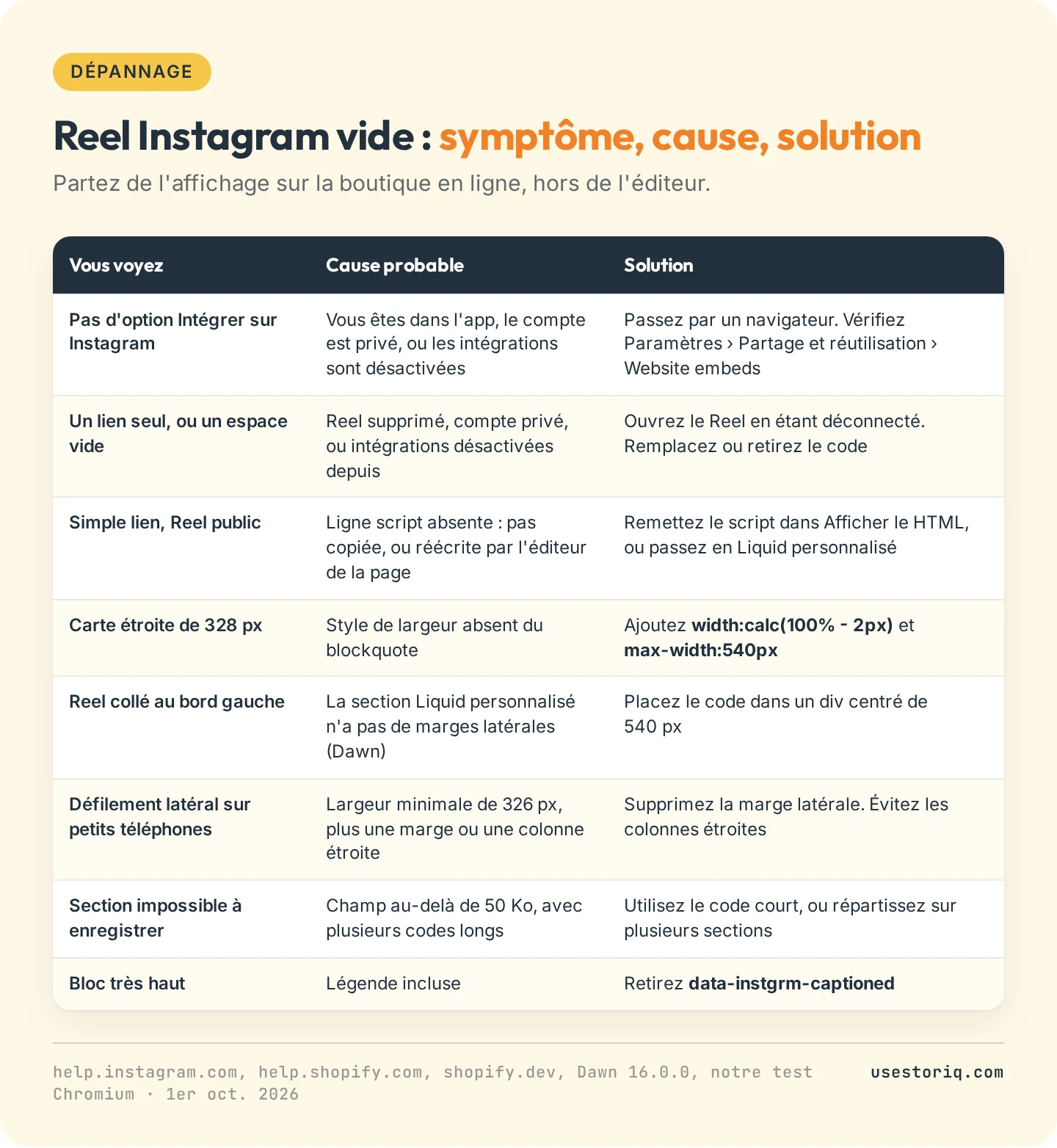
- Un espace vide ou un lien seul. Le Reel a disparu, le compte est passé en privé, ou son titulaire a désactivé l'intégration. Avec le code d'un Reel devenu indisponible, le cadre d'Instagram affichait « The link to this photo or video may be broken, or the post may have been removed », et embed.js le réduisait à 2 px, sans rien d'autre que le lien de secours. Instagram prévient que la suppression des intégrations peut prendre du temps après un changement de réglage : un Reel peut donc disparaître après votre dernière vérification.
- Un lien seul, sur un Reel public. La ligne script manque, ou l'éditeur de la page l'a réécrite. Rétablissez-la dans Afficher le HTML, ou passez par une section Liquid personnalisé.
- Impossible d'enregistrer la section. Le champ dépasse 50 Ko. Utilisez le code court ou répartissez les Reels sur plusieurs sections.
Les limites du code d'intégration pour vendre
Un code d'intégration convient à une page lookbook ou à un article de blog qui montre un produit en situation. Il ne convient plus quand le Reel doit vendre : il ne peut porter aucune carte produit, et la plupart des taps mènent vers Instagram. Dans ce cas, enregistrez le clip d'origine et importez-le dans Shopify, comme média produit ou comme story avec une carte produit, comme le décrit la partie sur l'import de notre guide des Reels Instagram et des TikToks sur Shopify. Pour une grille de Reels mise à jour automatiquement, une application de flux se charge de la synchronisation, et notre comparatif des applications de vidéo shoppable pour Shopify liste leurs prix et leurs plans gratuits en octobre 2026.
Storiq est notre application pour la voie des stories. Elle ajoute des bulles de stories et un lecteur plein écran grâce à un bloc d'application de thème, sans code à coller. Elle ne se connecte pas à Instagram : vous importez le clip publié en Reel, et il arrive dans votre bibliothèque Shopify Files. Une slide peut porter une carte produit cliquable avec l'image, le titre et le prix lus en direct dans votre catalogue : le tap mène donc au produit. Le plan Free couvre 3 stories actives et 1 000 vues de stories par mois sur les pages produits, et les cartes produit commencent avec Starter à 9,99 $/mois, avec 7 jours d'essai gratuit. Notre page sur les stories shoppables explique la différence entre ce format et un flux Instagram intégré.
Questions fréquentes
Comment obtenir le code d'intégration d'un Reel Instagram ?
Le compte doit être public et autoriser l'intégration dans ses réglages. Ouvrez le Reel sur instagram.com dans un navigateur, sur ordinateur ou sur mobile, cliquez sur le menu à trois points, choisissez Intégrer (Embed) et copiez le code. L'application Instagram ne fournit pas de code d'intégration.
Pourquoi mon Reel Instagram intégré ne s'affiche pas sur Shopify ?
Si vous ne voyez qu'un lien ou un espace vide, le Reel a disparu, le compte est passé en privé, ou son titulaire a désactivé l'intégration. Si le Reel est public, il manque probablement la ligne script du code : ouvrez la vue Afficher le HTML de la page pour la vérifier, ou collez plutôt le code dans une section Liquid personnalisé.
Shopify peut-il se connecter à Instagram ?
Oui, avec l'application Facebook & Instagram de Meta, mais elle synchronise vos produits vers une boutique Instagram et gère vos publicités. Elle n'affiche pas de Reels sur votre boutique. Pour cela, il vous faut un code d'intégration, une application de flux, ou importer le clip vous-même.
Comment ajouter un lien Instagram sur ma boutique Shopify ?
Dans Dawn, ouvrez Boutique en ligne > Thèmes > Personnaliser, allez dans Paramètres du thème > Réseaux sociaux et collez l'URL de votre profil dans le champ Instagram. L'icône s'affiche alors dans le pied de page si vous activez son réglage d'icônes de réseaux sociaux. Les autres thèmes ont leurs propres réglages de réseaux sociaux.